보안이 철저한 금융권이나 공공기관 프로젝트를 하다 보면, 폐쇄망(내부망) 환경에서 개발해야 하는 경우가 많다. 이때 가장 먼저 마주치는 난관이 바로 Maven 빌드 실패다.
인터넷이 차단되어 외부 리포지토리(Central Repository)에 접근할 수 없기 때문인데, 이를 해결하기 위해 IntelliJ와 Maven 설정에서 꼭 확인해야 할 핵심 2가지와 settings.xml의 의미를 정리한다.
1. IntelliJ 설정: 'Work offline' 활성화
가장 먼저 IDE에게 "지금 인터넷 안 되니까 외부 요청 보내지 마"라고 알려줘야 한다.
- 설정 진입: Ctrl + Alt + S (Win/Linux) 또는 File > Settings
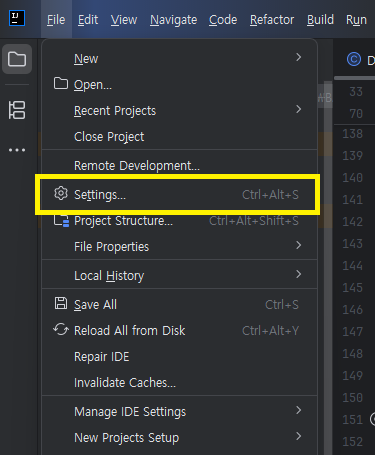
- 메뉴 이동: Build, Execution, Deployment > Build Tools > Maven
- 옵션 체크: Work offline 체크박스를 활성화
Note: 이 설정을 켜면 Maven은 네트워크 통신을 시도하지 않고, 오직 로컬(PC)에 있는 라이브러리만 찾아 빌드함.

2. 로컬 리포지토리(.m2) 경로 및 파일 확인
'Work offline'을 켰는데도 빌드가 안 된다면, 십중팔구 필요한 라이브러리 파일(.jar)이 로컬에 없기 때문이다. 폐쇄망에서는 외부에서 다운로드받은 .m2 폴더를 통째로 반입해서 사용해야 한다. 또한 .m2 폴더 위치가 변동되었다면 Override 옵션을 켜고 경로를 다시 잡아줘야 한다.
체크 포인트
반입 전 검증 필수 반입 요청을 했음에도 파일이 깨지거나 누락되는 경우가 빈번하다. 가장 확실한 방법은 외부망(인터넷 되는 PC)에서 랜선을 뽑고(인터넷 차단) 빌드를 돌려보는 것이다. 이 상태에서 빌드가 성공해야 완벽한 .m2 폴더다. 이 '검증된 폴더'를 그대로 재반입 요청하자.
3. settings.xml 설정과 HTTP 차단 이해하기
.m2 파일도 완벽하고 경로도 맞는데 에러가 난다면, settings.xml 설정을 살펴봐야 한다. 보통 아래와 같은 미러링 설정이 포함되어 있다.
<settings>
  <mirrors>
    <mirror>
      <id>maven-default-http-blocker</id>
      <mirrorOf>external:http:*</mirrorOf>
      <name>Pseudo repository to mirror external repositories initially using HTTP.</name>
      <url>http://0.0.0.0/</url>
    </mirror>
  </mirrors>
  </settings>
왜 이런 설정을 할까?
- "인터넷 연결이 제한된 환경" 대응: 폐쇄망에서는 외부 라이브러리 다운로드가 불가능하다. 따라서 외부 요청을 차단하거나 로컬/사내 서버로 돌리기 위해 mirror 설정을 사용한다.
- 보안 규정 준수 (HTTP 차단): maven-default-http-blocker는 암호화되지 않은 HTTP 사이트 접속을 강제로 막는 설정이다. 최신 Maven은 보안을 위해 HTTPS가 아니면 통신을 차단한다. url을 0.0.0.0으로 설정한 것은 HTTP 요청을 아예 무효화시키겠다는 뜻이다.
- 빌드 속도 및 안정성: 매번 외부망을 타지 않고 로컬 복사본을 쓰면 빌드 속도가 훨씬 빠르고, 외부 서버 장애의 영향을 받지 않는다.
폐쇄망에서 빌드 에러가 뜨면 당황하지 말고 1. Work offline 체크, 2. .m2 파일 및 경로 확인, 3. settings.xml 설정 순서로 점검하면 대부분 해결된다.
'Projects > Work Experience' 카테고리의 다른 글
| 100만 건 데이터 조회 속도 60배 빠르게 만들기 (Tibero 튜닝) (0) | 2026.01.20 |
|---|